
ブログを作成していると、自分で記事を確認する回数が多くなります。
公開後の表示確認、スマホ表示のチェック、装飾の調整などで、何度も自分のサイトを開くことがあるはずです。
ブログチェックは大切なのですが、何もしないと自分のアクセスまでGoogle Analyticsに計測されてしまいます。
特にアクセスが少ない初期段階では、自分の確認作業だけでデータが大きく見えてしまうことがあります。
この記事では、Google Analyticsオプトアウトを使って、自分のアクセスをGAに入れないための設定手順を解説します。
正しいデータを見ながらブログ改善を進めたい方は、早めに設定しておきましょう。
なぜGAに自分の流入を入れない設定が必要なのか
Google Analyticsは、サイトに訪問したユーザーの行動を確認できる便利なツールです。
しかし、自分自身のアクセスもそのまま計測されるため、何も設定しないとデータが実態より多く見えることがあります。
特にブログ初期は、アクセス数が少ないため、自分の確認作業の影響が大きくなります。
まずは、なぜ自分の流入を除外しておくべきなのかを整理しておきましょう。
自分の確認作業もアクセスとして計測される
記事公開後は、表示確認のために自分のページを何度も開くことがあります。
文章の見え方、画像の表示、スマホでのレイアウトなどを確認するためです。
しかし、そのアクセスもGoogle Analyticsでは通常の訪問として計測されます。
そのため、自分の確認作業がデータに混ざらないよう、あらかじめ除外設定をしておくことが大切です。
ブログ初期ほど自分のアクセスの影響が大きい
ブログを始めたばかりの頃は、まだ外部からのアクセスが少ない状態です。
そのため、自分で何度か記事を確認しただけでも、GA上ではアクセスが増えたように見えることがあります。
たとえば、1日に外部からのアクセスが数件しかない状態で、自分が10回ページを開くと、実際よりもかなり大きな数字に見えてしまいます。
これでは、読者が本当に見ている記事なのか、自分の確認作業なのか判断しにくくなります。
正しい改善判断のために除外しておきたい
GAのデータは、記事改善の判断材料になります。
どの記事が見られているのか、どのページで離脱しているのかを確認するためです。
しかし、自分のアクセスが混ざっていると、実際の読者行動とは違うデータになります。
その状態で改善判断をすると、優先すべき記事や修正ポイントを見誤る可能性があります。
ブログ改善では、少ないデータでもできるだけ正確に見ることが大切です。
その土台として、自分の流入をGAに入れない設定をしておきましょう。
GAのデータを正しく見るためには、まず自分のアクセスをできるだけ除外しておくことが大切です。
そのうえで公開後の記事をどう見直すかは、「ChatGPT × WordPress:記事公開後の改善フロー|アクセスが伸びるAI分析術」で詳しく整理していますので、あわせて確認いただけると嬉しいです。
Google Analyticsオプトアウトとは何か
自分のアクセスをGAに入れない方法はいくつかあります。
その中でも手軽に始めやすいのが、「Google Analyticsオプトアウト」を使う方法です。
これはブラウザに追加して使う仕組みで、難しいGA設定をしなくても利用できます。
ブラウザに追加してGA計測を防ぐ仕組み
Google Analyticsオプトアウトは、ブラウザに追加して使うアドオンです。
インストールすると、そのブラウザからのアクセスがGoogle Analyticsに送信されないようになります。
つまり、自分が普段使っているブラウザに設定しておけば、そのブラウザでサイトを確認してもGAに入らなくなります。
WordPressの記事確認をよく行う人にとっては、手軽に使える方法です。
ただし、設定したブラウザだけに効果があります。
複数のブラウザや端末を使っている場合は、それぞれの環境で対応が必要になります。
Chrome・Safari・Firefox・Edgeで利用できる
Google Analyticsオプトアウトは、主要なブラウザで利用できます。
普段使っているブラウザが対応していれば、そのまま追加して使えます。
たとえば、ChromeやEdgeでWordPressの管理や記事確認をしている場合、そのブラウザに追加しておけば対応できます。
SafariやFirefoxを使っている場合も、対応状況を確認したうえで設定できます。
重要なのは、自分がサイト確認に使っているブラウザに設定することです。
普段使わないブラウザに入れても、自分の確認アクセスを防ぐ効果はありません。
GAの管理画面設定ではなく、ブラウザ側で除外する方法
Google Analyticsオプトアウトは、GAの管理画面でフィルタを作る方法とは異なります。
GA側で細かい条件を設定するのではなく、自分のブラウザ側で計測を止める考え方です。
そのため、IPアドレスの固定や複雑な管理画面設定が不要です。
初心者でも導入しやすく、まず最初に試しやすい方法といえます。
一方で、ブラウザごとの設定になるため、うっかり設定していないブラウザでアクセスした場合は、通常の流入としてカウントされます。
手軽さを重視する方法として理解しておくとよいでしょう。
Google Analyticsオプトアウトの設定手順
ここからは、実際にGoogle Analyticsオプトアウトを設定する流れを見ていきます。
基本的には、公式ページを開き、アドオンを追加し、有効になっているか確認するだけです。
①公式のGoogle Analyticsオプトアウトページを開く
まずは、Google Analyticsオプトアウトの公式ページを開きます。
検索する場合は、「Google Analytics オプトアウト」と入力すれば見つけやすいです。
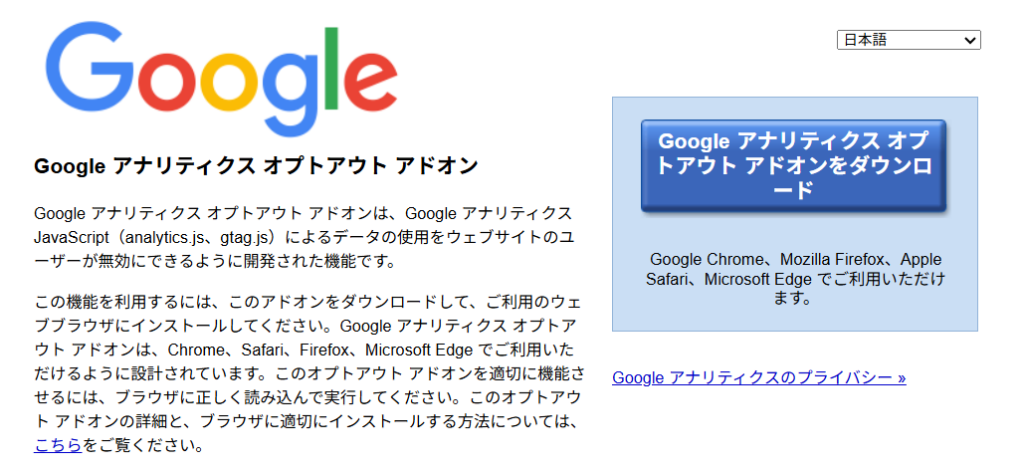
公式ページでは、Google Analyticsのデータ送信を防ぐためのアドオンが案内されています。
似た名前の非公式ツールもあるため、必ずGoogle公式のページから進めるようにしましょう。
②利用しているブラウザにアドオンを追加する
ページが開いたら、ページ右上の「Googleアナリティクスオプトアウト アドオンをダウンロード」ボタンをクリックします。
アドオン追加のページが出てきますので、右上の「Chromeに追加」ボタンをクリックします。
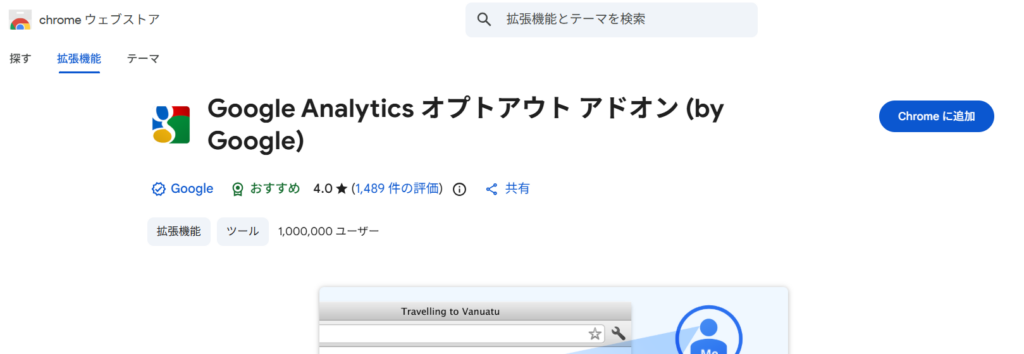
「拡張機能を追加」をクリックすると、アドオンが追加されます。
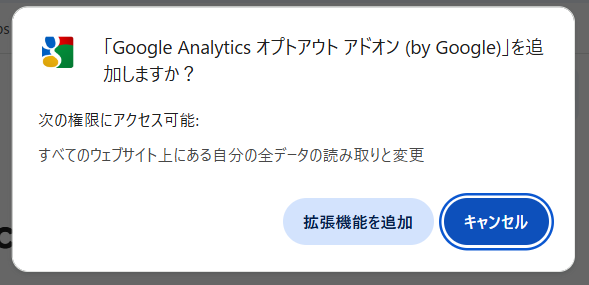
上記はChromeでの例ですが、Edgeでも同じ流れで設定できます。
③拡張機能が有効になっているか確認する
アドオンを追加したら、拡張機能が有効になっているか確認します。
ブラウザの拡張機能一覧を開き、Google Analyticsオプトアウトが有効になっているか見ておきましょう。
必要に応じて、拡張機能のオン・オフ設定も確認します。
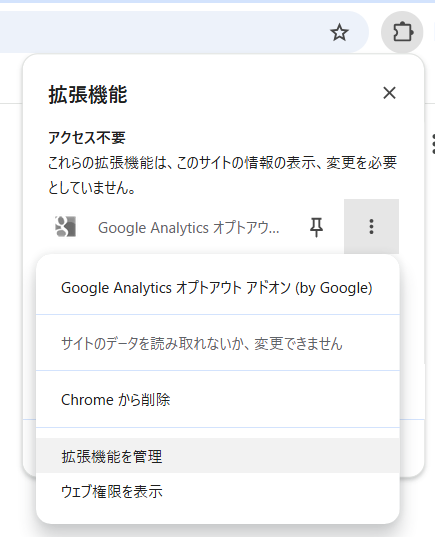
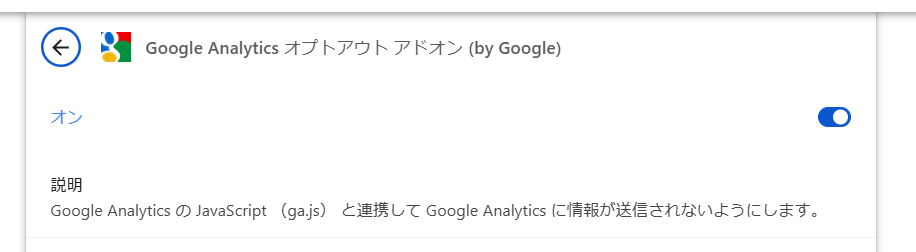
ここまで確認できれば、基本的な設定は完了です。
あとは実際にサイトを開き、GA側で自分のアクセスが入っていないか確認していきます。
自分のアクセスがGAに入っていないか確認する方法
設定が終わったら、本当に自分のアクセスがGAに入っていないか確認しておきましょう。
設定したつもりでも、別ブラウザで開いていたり、拡張機能が無効になっていたりすることがあります。
ここでは、GAのリアルタイム表示を使った確認方法を整理します。
最初に一度チェックしておくと、安心して記事確認を進められます。
GAのリアルタイム表示で自分のアクセスを確認する
まず、Google Analyticsのリアルタイム表示を開きます。
その状態で、自分のサイトを設定済みのブラウザから開いてみます。
もしオプトアウトが正しく効いていれば、自分のアクセスはリアルタイムに反映されにくくなります。
逆にアクセスが表示される場合は、設定が効いていない可能性があります。
確認するときは、他のユーザーのアクセスと混ざらない時間帯に試すと分かりやすいです。
アクセスが少ないブログ初期のうちに確認しておくと判断しやすくなります。
反映されない場合は拡張機能の有効状態を確認する
オプトアウトを設定したはずなのにGAにアクセスが入る場合は、まず拡張機能の状態を確認します。
無効になっていたり、別プロファイルでブラウザを開いていたりする場合があります。
また、シークレットウィンドウでは拡張機能が有効化されません。
普段の確認方法と拡張機能の有効範囲が合っているかを見直しましょう。
それでもうまくいかない場合は、一度アドオンを入れ直すのも選択肢です。
設定後は、再度リアルタイム表示で確認しておくと安心です。
まとめ|自分の流入を除外してGAデータを正しく見る
Google Analyticsは便利な解析ツールですが、自分のアクセスが混ざるとデータが分かりにくくなります。
特にブログ初期は、自分の確認作業の影響が大きくなりやすいです。
Google Analyticsオプトアウトを使えば、ブラウザ側で自分のアクセスをGAに入れにくくできます。
難しい管理画面設定をしなくても始められるため、最初に取り入れやすい方法です。
正しいデータを見るためには、まず余計なノイズを減らすことが大切です。
自分の流入を除外したうえで、GAやGSCを使いながら少しずつブログ改善を進めていきましょう。
GAに自分のアクセスを入れない設定は、ブログ運営を正しく見直すための土台になります。
ChatGPTを使った記事作成からWordPressでの改善まで全体像を確認したい方は、「ChatGPTでブログを書く方法|WordPress連携で作業を8割削減する完全ガイド」も参考にしてみてください。